ソフトウェアについて(ThermalAnalysisSystem)

L-838 USBカメラ (サーモグラフィ) / L-838-1 USBカメラ(アームスタンド無・サーモグラフィ)を使用するために必要なソフトウェアです。
下記のダウンロードファイルをクリックするとダウンロードが開始されますので、完了後にインストール作業を行ってください。

対応製品 L-838、L-838-1
動作環境

OS

Windows 10 以降※1
CPU Intel Core i3以上
メモリ 2GB以上
保存領域 インストール用に532.9MBの空き容量が必要※2

※1 日本マイクロソフト社のサポートが終了したOSでご利用中に問題が発生した場合の保証・サポートは行っておりません。

※2 実際にはさらにソフトウェアのダウンロードや画像を保存するための空き容量が必要です 。
クリックしてダウンロード

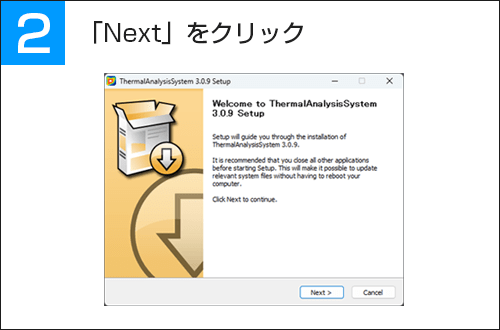
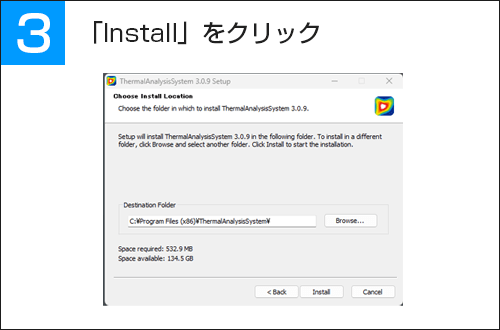
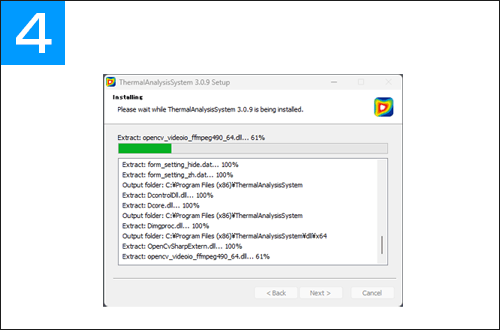
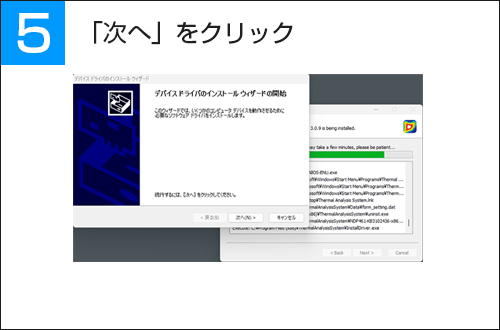
インストール方法 ▼詳しくみる

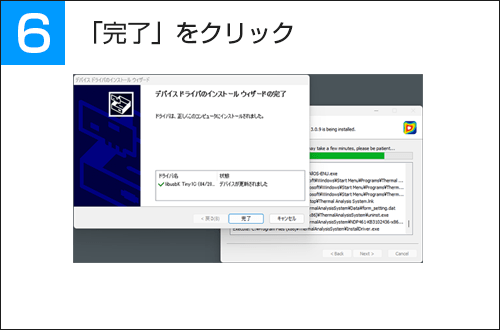
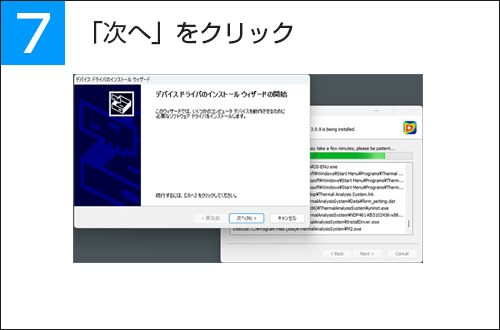
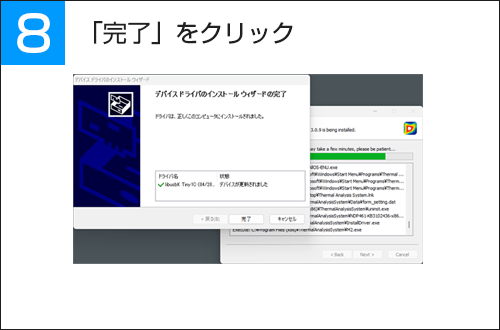
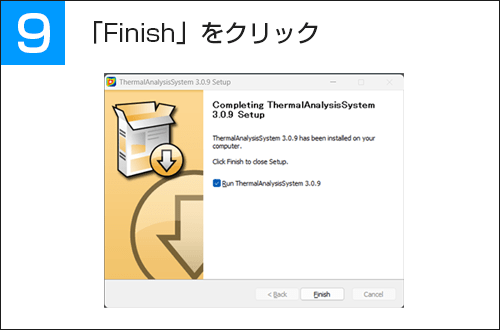
ダウンロードしたファイル "ThermalAnalysisSystemSetup.exe" を開き、画面の指示に従ってください。
※ソフトウェアのインストールと同時にドライバがインストールされます。

アンインストール方法(ソフトウェア)

インストールしたソフトウェアを削除する場合は、次の方法でアンインストールしてください。

Windows 10 をお使いの場合

①[スタート]→[設定]→[アプリ]の順にクリックします。

②「アプリと機能」のリストから「ThermalAnalysisSystem」を選択し、「アンインストール」をクリックします。

Windows 11 をお使いの場合

①[スタート]を右クリックし、その中から[設定]をクリックします。

② 左側にある[アプリ]をクリックします。

③[アプリと機能]をクリックすると表示されるリストから「ThermalAnalysisSystem」を探し、右側のボタンから「アンインストール」をクリックします。

アンインストール方法(ドライバー)

インストールしたドライバーを削除する場合は、次の方法でアンインストールしてください。

Windows 10/11 をお使いの場合

①[スタート]を右クリックし、その中から[デバイスマネージャー]をクリックします。

②「libusbK Usb Devices」を開いて、表示される「Tiny1C」を右クリックして「デバイスのアンインストール」をクリックします。
※デバイスはカメラを接続した状態でないと表示されません

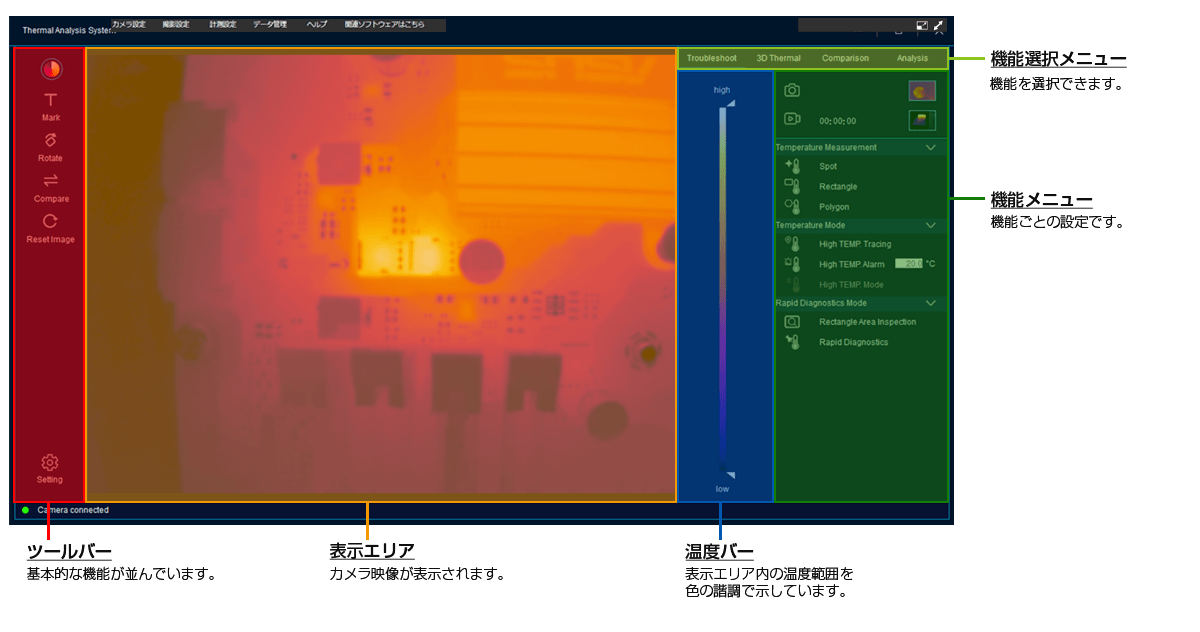
操作画面紹介 ▼詳しくみる

温度の「見える化」 ▼詳しくみる

表示エリア内では最も明るい色が画面内の最高温度を表し、最も暗い色が画面内の最低温度を表します。
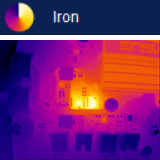
※画像は全て、デフォルトの色「iron」を設定した場合の見え方です。

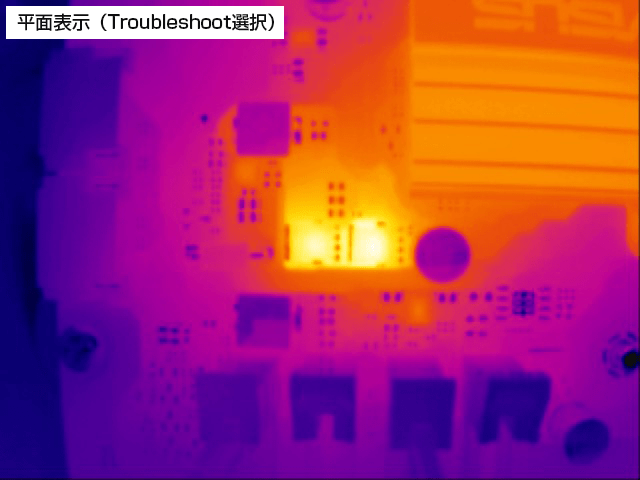
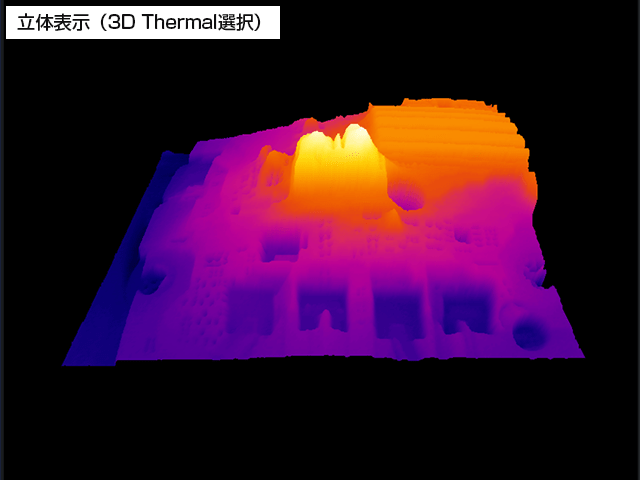
表示エリアは平面・立体の2パターンを切り替えられます。

平面表示:機能選択メニューから「Troubleshoot」を選択
表示エリア内の温度を色で表します。
通常のカメラ映像と同じような見え方で温度差が把握できます。
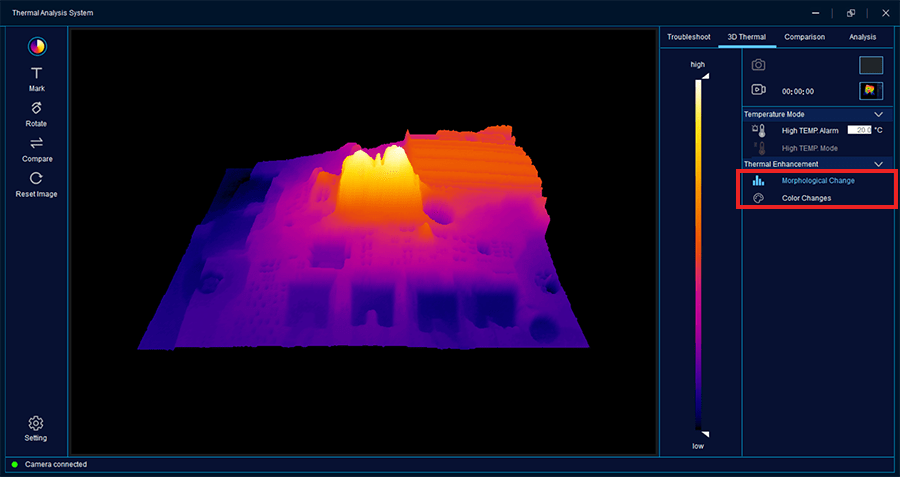
立体表示:機能選択メニューから「3D Thermal」を選択
表示エリア内の温度を色と凹凸(立体感)で表します。
凹凸により、明確に温度差が把握できます。

基本設定

  平面表示 立体表示
ベース色の変更 ●
色諧調の変更 ● ●
映像の回転・描画 ●  
撮影 静止画 ●  
動画 ●

▼ ベース色の変更(共通)

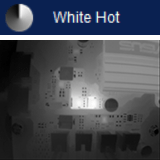
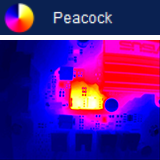
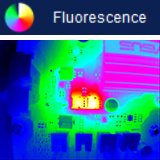
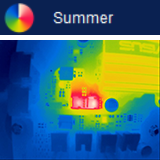
ツールバーの アイコンをクリックすると、表示エリアのベース色が変更できます。
色は以下の6種類の中から選択してください。

▼ 色諧調の変更(平面表示)

温度バーの を上下調整することで、表示エリア内で表される色諧調の適応範囲を変更できます。
これにより、温度差が小さいエリアの温度分布を詳細に、あるいは強調して見ることが可能になります。
(変更後は、設定された新しい範囲内で色諧調が再割り当てされます)

ツールバーの アイコンを長押ししている間のみ、調整前の映像に切り替えられます。

ツールバーの アイコンをクリックすることで、調整内容をリセットできます。

▼ 色諧調の変更(立体表示)

・
温度バーの を上下調整することで、表示エリア内で表される色諧調の適応範囲を変更できます。
これにより、温度差が小さいエリアの温度分布を詳細に、あるいは強調して見ることが可能になります。
(変更後は、設定された新しい範囲内で色諧調が再割り当てされます)

・
温度バーの を上下調整することで、表示エリア内で表される立体表示の適応範囲を変更できます。
これにより、温度差が小さいエリアでも凹凸(立体感)を強調した表示ができます。

ツールバーの アイコンを長押ししている間のみ、調整前の映像に切り替えられます。

ツールバーの アイコンをクリックすることで、調整内容をリセットできます。

※立体表示の強弱設定
ツールバーの アイコンをクリックした後に、開いたウィンドウの「General」タブにある3D Contrast Levelから、立体表示の感度を5段階で変更することができます。

▼ 映像の回転・描画(平面表示)

・回転
ツールバーの アイコンをクリックすると、表示エリアの映像に対して、回転・反転が選択できます。
右に90°回転
左右反転
上下反転

ツールバーの アイコンをクリックすることで、映像の回転・反転がリセットできます。

・描画
ツールバーの アイコンをクリックすると、表示エリア内にテキストや矢印の追加ができます。

テキストの追加
矢印の追加

ツールバーの アイコンをクリックすることで、追加したテキストや矢印を一括で削除できます。

▼ 撮影 静止画(平面表示)

機能メニューの アイコンをクリックすると、表示エリアの映像を静止画として保存することができます。

※保存先について
ツールバーの アイコンをクリックした後に、開いたウィンドウの「Storage」タブから変更することができます。

▼ 撮影 動画(共通)

機能メニューの アイコンをクリックすると、操作画面全体を動画として保存します。

※保存先について
ツールバーの アイコンをクリックした後に、開いたウィンドウの「Storage」タブから変更することができます。

その他設定

▼ 言語の切り替え

ツールバーの アイコンをクリックした後に、開いたウィンドウの「General」タブにあるLanguageから言語が設定できます。
設定できるのは英語と中国語のみとなります。

温度測定 ▼詳しくみる

温度測定を行う場合には、測定する物体に合わせて正しい放射率を設定する必要があります。
物体の正しい放射率が不明な場合は、以下機能はお使いいただけません。

放射率の設定方法

ツールバーの アイコンをクリックした後に、開いたウィンドウの「Camera Parameters」タブにあるEmissivityから設定が可能です。
放射率は0.01-1.00の間で小数第二位までの値を指定してください。

温度測定を行う場合には、機能選択メニューから以下のいずれかをご選択ください。

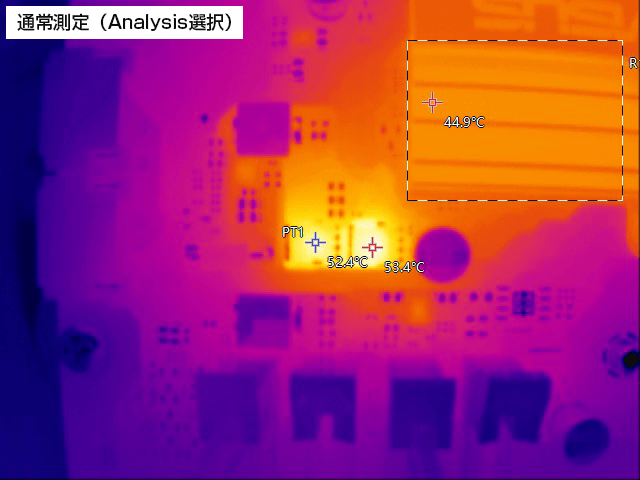
通常測定:機能選択メニューから「Analysis」を選択
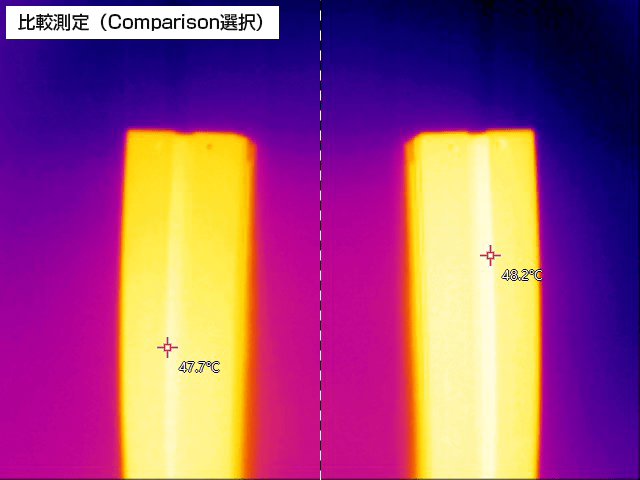
比較測定:機能選択メニューから「Comparison」を選択

基本設定

▼ 指定位置の温度測定

ツールバーの アイコンをクリックした後に、開いたウィンドウの「General」タブにあるTemperature Follow the MouseをONへ変更してください。

表示エリア内にカーソルを持っていくと、カーソルを合わせた位置の温度を表示します。

▼ 指定地点の温度を常時測定

機能メニューの アイコンをクリックすると、表示エリア内に温度の測定地点が追加できます。
ツールバーの アイコンをクリックすることで、追加した測定地点の一括削除ができます。

応用設定(温度の監視)

▼ 自動追跡・アラーム表示を行う

機能メニューの アイコンをクリックすると、表示エリア内の最高温度地点を自動追跡し、温度を表示し続けます。

※Comparisonモードでは、表示エリアの中心から左右2か所の最高温度を追跡し続けます。

※機能の有効時は温度バーの「high」と「low」の表記が表示エリア内に存在する最高/最低温度の値に切り替わります。

機能メニューの アイコンをクリックすると、設定値を超えた温度を検出した場合に作動するアラームを有効化します。


設定温度はアイコン内のテキスト枠から入力ができます。

※アラームのサウンドと発令時間はツールバーの アイコンをクリックした後、開いたウィンドウの「General」タブから変更できます。

アラームのサウンド変更
アラームの作動時間(設定値を超えた温度が検出されなくなってからアラームが終了するまでの秒数)

上記の機能は、以下の機能で有効範囲を任意に指定することが可能です。

有効範囲を四角形内に指定※
有効範囲を多角形内に指定※
有効範囲を線上に指定(通常測定のみで使用可能な機能)

※比較測定では、表示エリアの中心から左側にしか図形を追加することができません。
(図形の追加後に、表示エリアの中心から右側に同じ形状の図形が追加されます)

また では、 で作成した図形内のみをカラーで表示できます。

ツールバーの アイコンをクリックすることで、追加した図形や線の一括削除ができます。

▼ 最高温度付近を強調表示

機能メニューの アイコンをクリックすると、クリック時の表示エリア内の最高温度から+1℃~-3℃に分布する温度をカラーで表示します。

温度バーのスライドを調整することでカラーで表示する温度を調整することができます。

応用設定(温度の分析)

▼ 温度分析(通常測定のみ)

表示エリアに追加した図形やポイントなどの温度変化に対して、グラフ上でチェックやデータ保存が可能になります。

機能メニューの アイコンから、分析用のウィンドウを開きます。
「chart」タブ

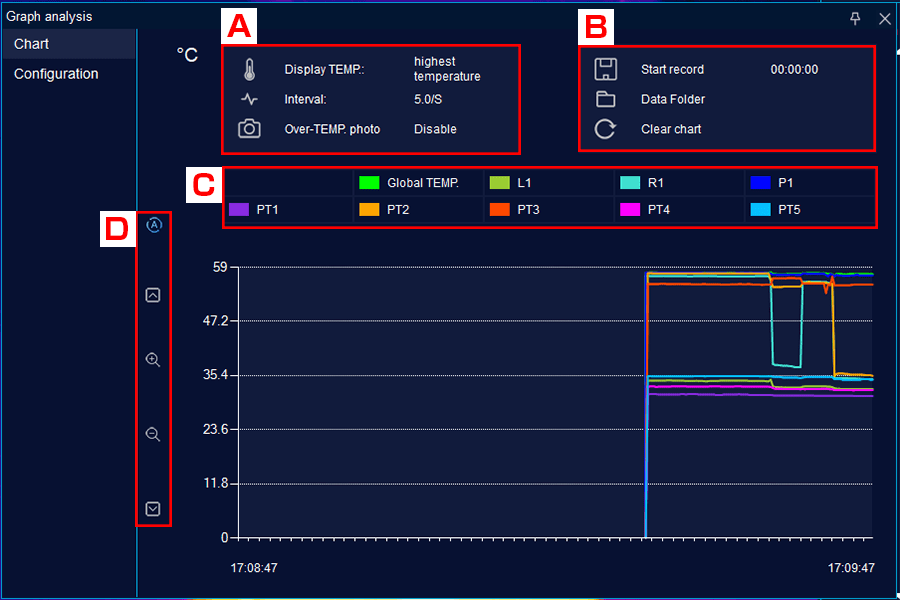
A 現在の設定内容を表示

この設定内容はウィンドウ内左側にある「Configuration」タブから変更ができます。

グラフ内のチャートが表す温度が表示されます。
グラフ内のチャートの更新時間を表します。
※画像内の設定値は「5.0/S」であり、1秒間に5回更新を行うという意味を表します。
グラフ内のチャートが閾値を超えた場合に静止画の自動撮影機能が有効となっているかを表します。

B データの保存を選択

データの保存を開始します。
データの保存先はツールバーの アイコンをクリックした後、開いたウィンドウの「Storage」タブから変更ができます。
保存したデータフォルダを開きます。
グラフ内のチャートをリセットします。

C グラフ内のチャート説明

画面全体の温度を表します。
追加した図形・直線を表します。
※各文字は図の種類と番号を表します。
L1:Line 1個目 R1:Rectangle 1個目 P1:Polygon 1個目
機能メニューの アイコンで追加した測定スポットを表します。

D グラフの変更

温度に合わせてグラフの温度表示位置や拡大率を自動調整します。
機能が有効な場合はボタンが点灯します。
※機能が有効な場合には、他のボタンは使用できません。
グラフが下限値側にスライド
グラフを拡大
グラフを縮小
グラフが上限値側にスライド
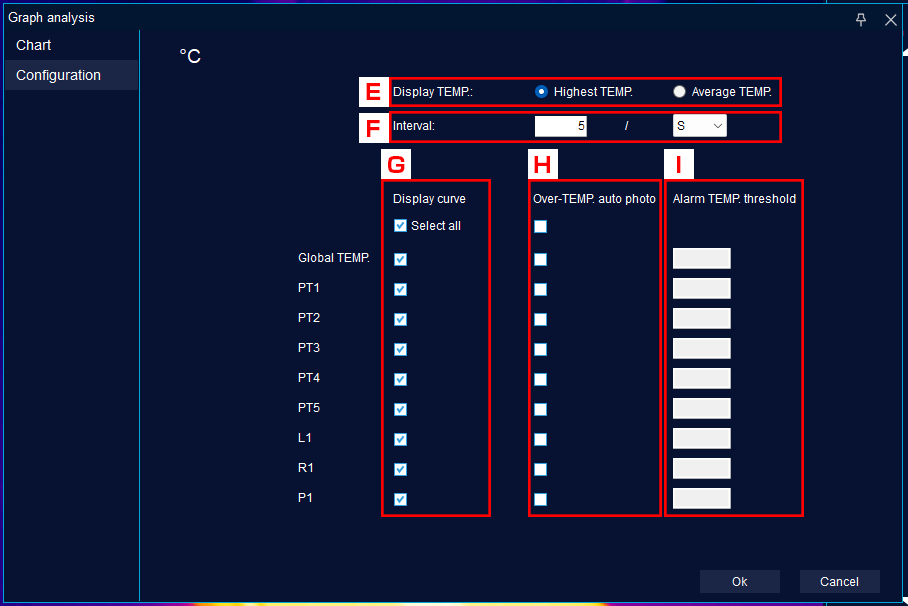
「Configuration」タブ
E チャートの表示温度変更
「最高温度」と「平均温度」から選択できます。
F チャートの更新時間変更
更新時間は最小で0.2/S(秒)から設定できます。設定単位はS(秒)とM(分)で切り替えられます。
G チャートのオン/オフ表示の切り替え
チェックを入れた項目がチャート内で表示されるようになります。
H 自動撮影
チェックを入れると、閾値を超えた温度を検出した場合に表示エリアを自動で撮影します。閾値は I で入力を行います。
I 閾値の入力
Hにチェックを入れると設定した閾値が超えた場合に表示エリアを自動で撮影します。

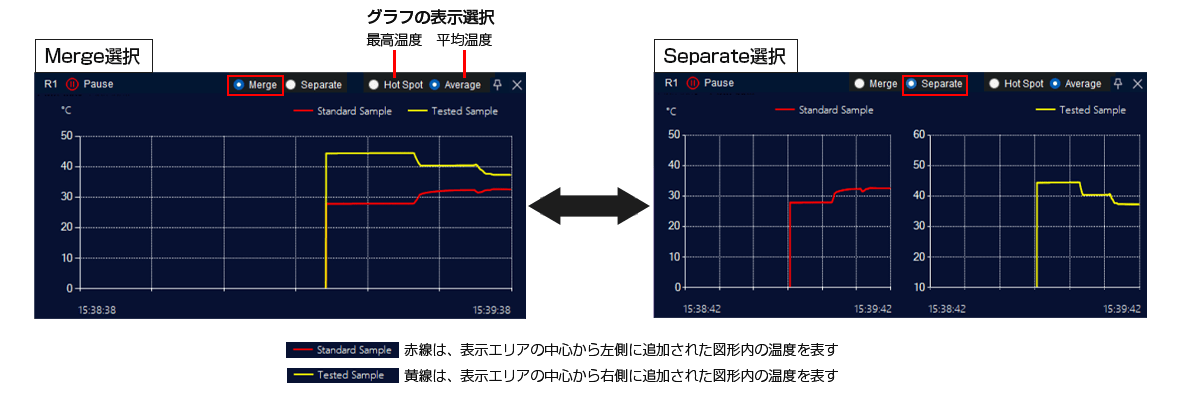
▼ 図形内の温度比較(比較測定のみ)

図形内の温度推移を確認。左右の温度推移を比較することができます。

機能メニューの もしくは アイコンをクリックした後、表示エリア内に図形を追加します。
※図形は表示エリアの中心から左側にしか追加できません。

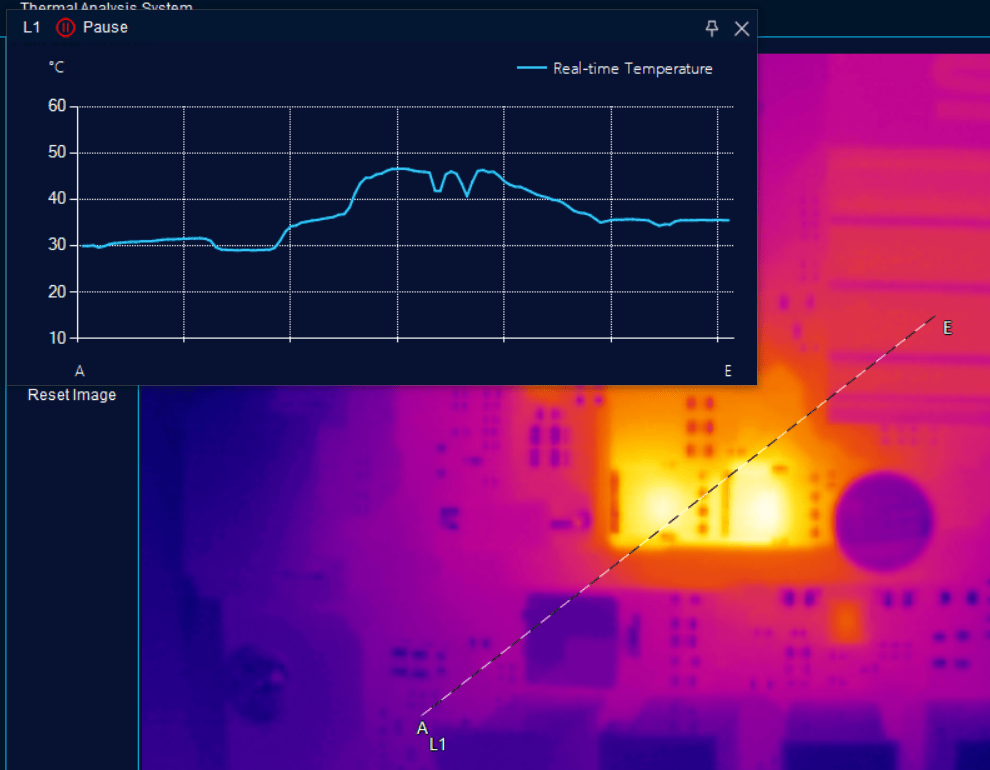
▼ 線上の温度分布を分析(通常測定のみ)

指定した線上の温度分布が把握できます。

機能メニューの アイコンをクリックした後、表示エリア内に線を追加します。

詳細設定

▼ 測定温度の切り替え

温度が160℃を超える測定対象を正確に測定するためには、高温モードへ切り替える必要があります。
初期設定では自動切換となっておりますが、手動での切替をご希望の場合は以下の手順で変更を行ってください。

ツールバーの アイコンをクリックした後、開いたウィンドウの「General」タブにあるAuto high low TEMP. をOFFへ変更します。

機能メニューの アイコンをクリックしてアイコンが点灯すれば高温モードへの手動切替が完了です。

▼ 反射温度の設定

ツールバーの アイコンをクリックした後に、開いたウィンドウの「Camera Parameters」タブにあるReflected temperatureから設定が可能です。

▼ 環境温度の設定

ツールバーの アイコンをクリックした後に、開いたウィンドウの「Camera Parameters」タブにあるAmbient temperatureから設定が可能です。